

前言
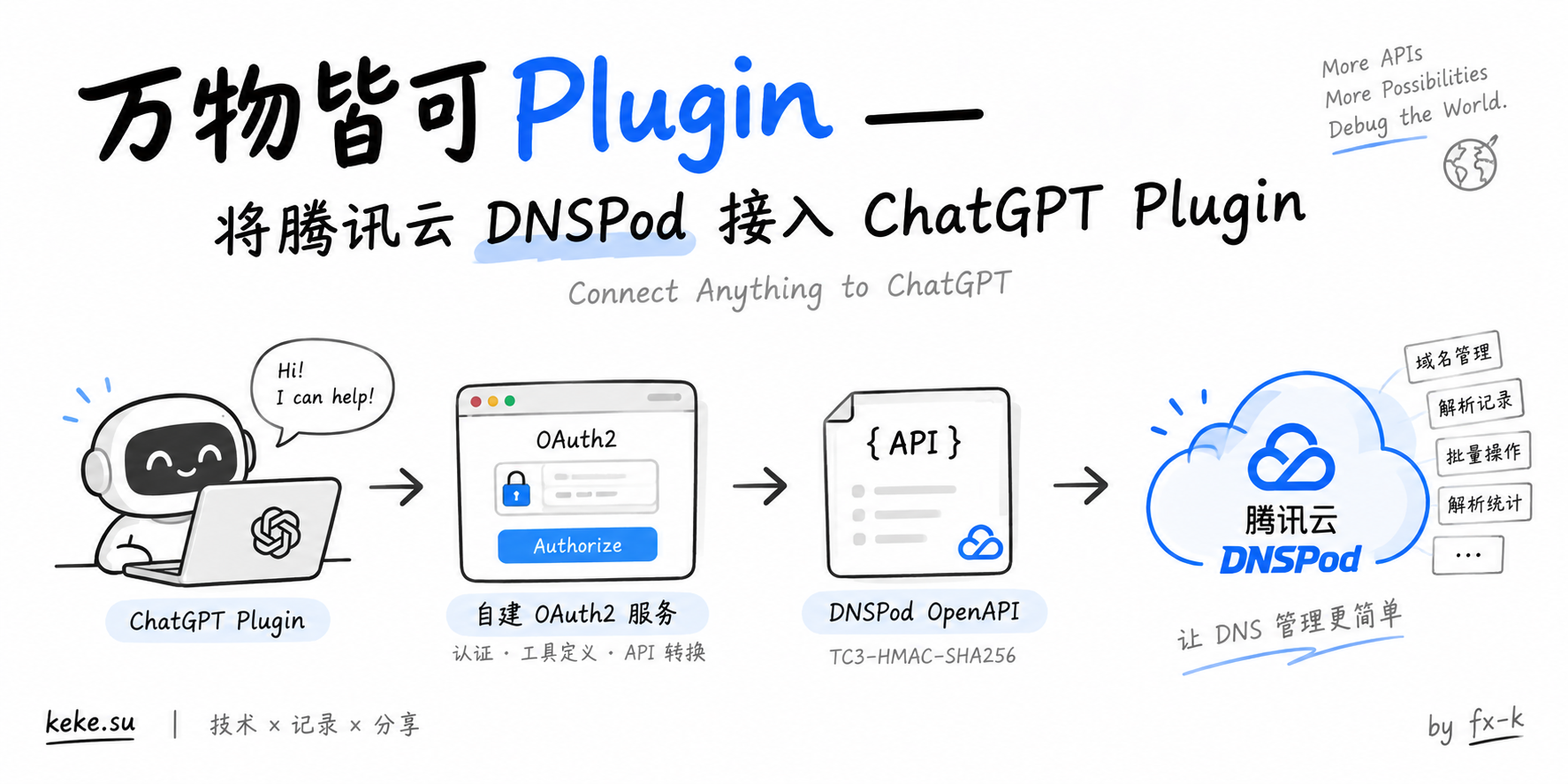
前文 《万物皆可Plugin —— 将阿里云 ESA MCP 接入 ChatGPT Plugin》 中,我们探讨了把阿里云官方 ESA MCP 使用 OpenAI Tunnel Service 的方式接入 ChatGPT Plugin。
这是其中的一种实现方式,我们利用了 “阿里云官方MCP” 和 “OpenAI官方tunnel” 来干这件事情。但其实,我们也完全可以借助 “官方的API” 和 “自建OAuth2网页” 来实现ChatGPT Plugin的接入。
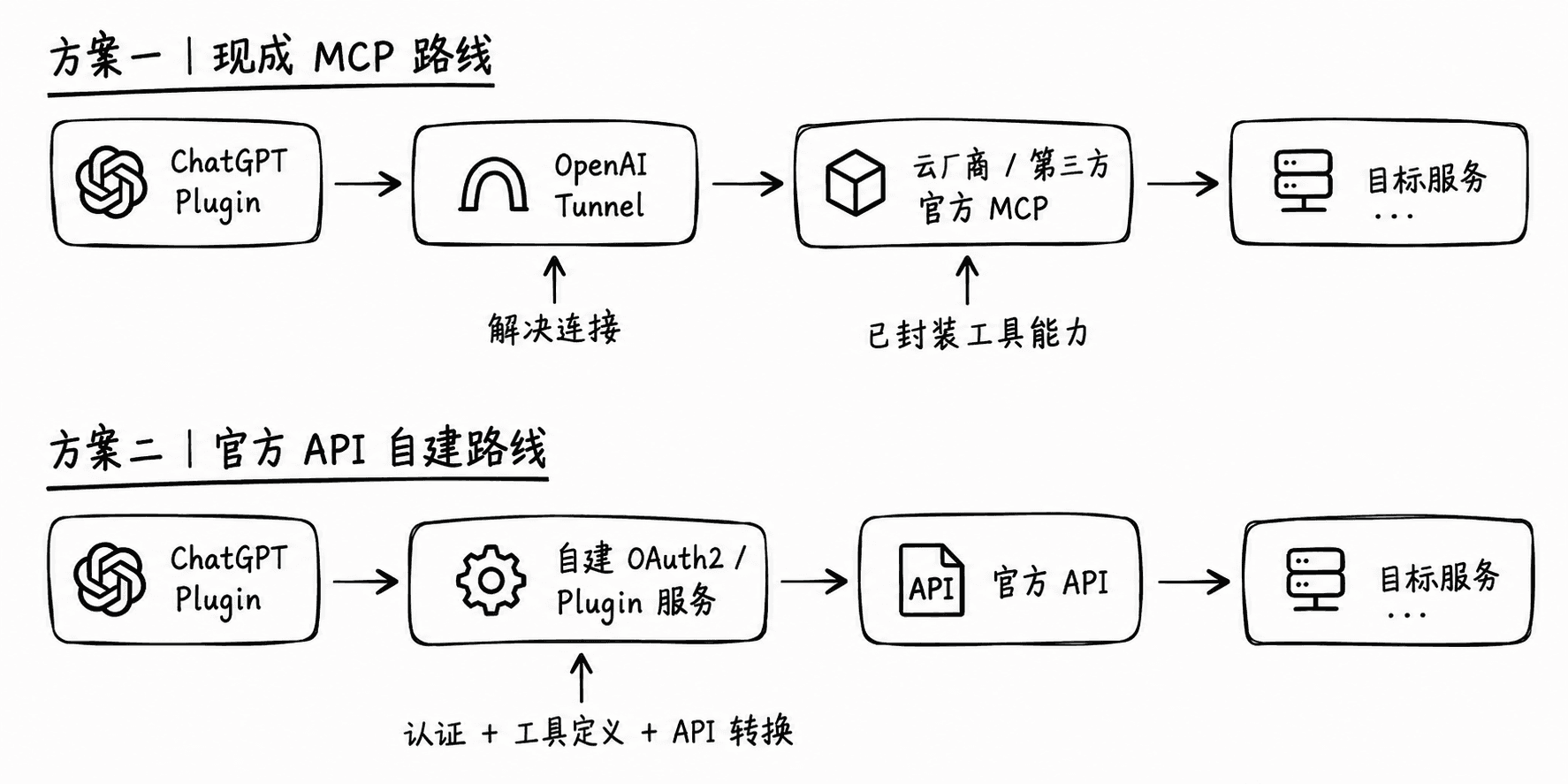
今天我们就来干这件事,腾讯云其实已经提供了官方的MCP,但仅限于读,不能执行写操作(比如,无法修改域名解析等等),这也是我研究改用官方API的一个重要原因之一。
但其实,对于像腾讯云 DNSPod 这类已经提供成熟官方 API 的服务,封装 MCP 的成本其实低到离谱(所以莫非腾讯不把写入能力封到MCP是担心误操作?🤨)。
将 DNSPod 接入 ChatGPT 后,我们就可以很方便地“一句话”就让g老师帮你配置好解析。想象一下,每次你在Vercel、各种Pages、CDN服务做域名接入的时候,只需要把页面ctrl+c,再ctrl+v丢给g老师,然后就配置完成了,这是一个超级丝滑、省心且提效的过程。
除此之外,你还可以让g老师,帮你做地域解析分流,又或是帮你分析一下当前的dns解析配置是否合理,等等等等...
准备
避免重复造轮子,博主搜到了一个完成度很高的项目:zfx-t/dnspod-mcp-workers,这是个很棒的思路,直接白嫖cf大善人的worker,但只封装了基础的CRUD功能,仅有9个mcp tools。
博主在此基础上fork,并实现了31个mcp tools,其中包含:线路类型发现、记录详情、启用暂停、备注、分组、批量任务、快照回滚等功能,并修复了一下oauth2的页面跳转问题,目前也已经开源:fx-k/dnspod-mcp-workers。
所以,开始之前,你只需要:
- 一个cf账号,用于运行cf worker。
- 为你的腾讯云账号创建子账号(建议),然后拿到ak和sk。
- 本地装好git、node环境
开始
拉取项目
拉取项目然后安装一下依赖:
后续我们都在dnspod-mcp-workers这个文件夹进行。
登录cf workers
这里我们主要是使用 Cloudflare 官方命令行工具 Wrangler,后续的登录、配置 Secret 和部署都由它完成。
执行npx wrangler login,在浏览器中完成cf的登录。
授权完成后,当前电脑上的wrangler就获得了操作该cf账号中workers的权限,后续才能把项目部署到自己的cf workers。
获取腾讯云ak和sk
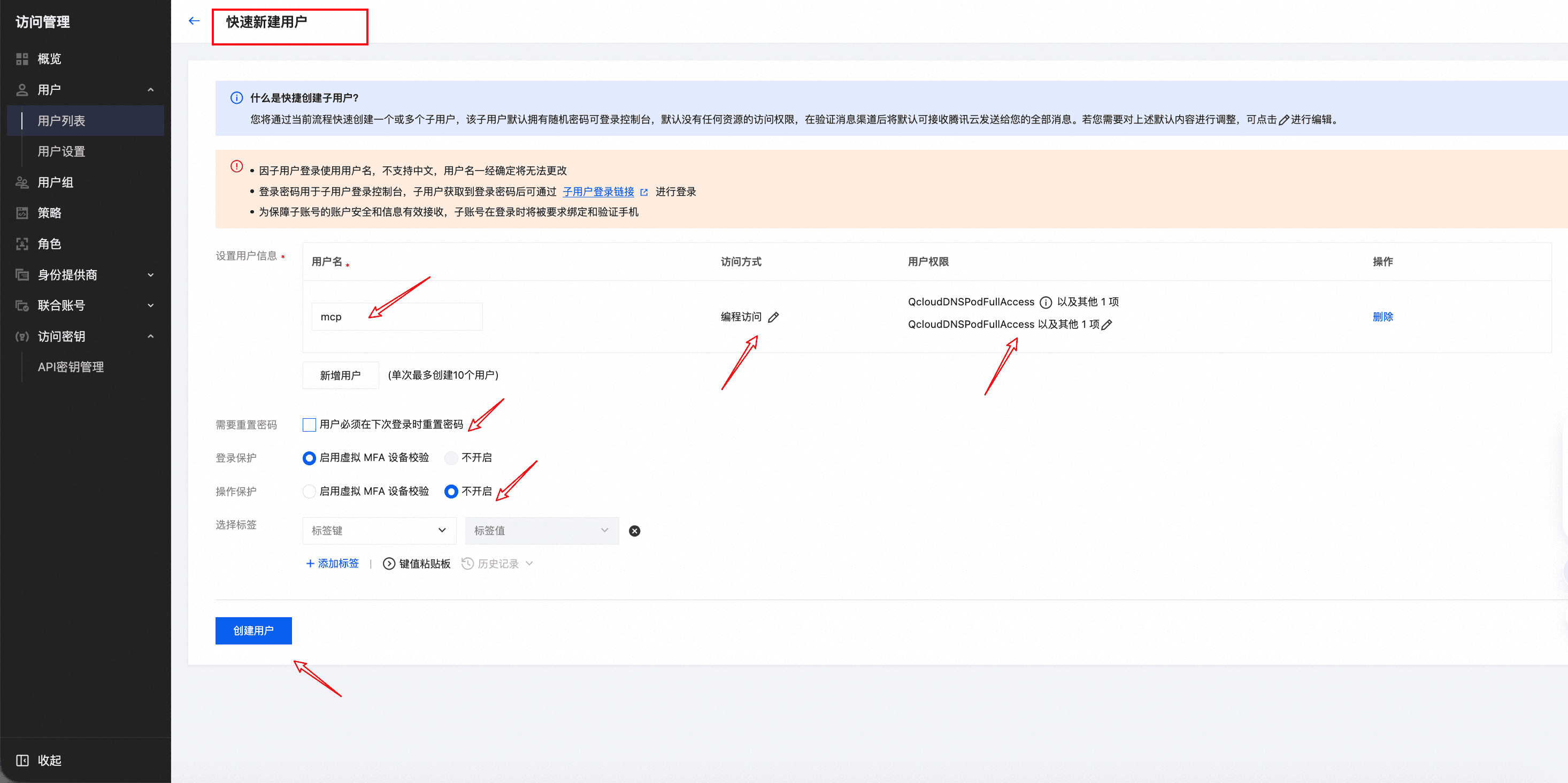
在腾讯云控制台登录,进入 创建子用户,点击“快速创建”,随便取个用户名,访问方式选择“编程访问”,去掉“需要重置密码”的勾选,能关的MFA都关掉,用户权限选择QcloudDNSPodFullAccess和QcloudDNSPodReadOnlyAccess,然后点击创建即可拿到ak(SECRET_ID)和sk(SECRET_KEY)。
然后在dnspod-mcp-workers目录执行:
执行每条命令后,终端都会提示输入对应的值。输入完成后,这些值会保存到 Cloudflare Workers 的 Secret 中。
生成OAuth密钥
这里我们需要执行下面两条命令,生成随机密钥:
然后,同样的,执行:
把刚刚生成好的密钥都设置进去即可。
部署cf workers
为了安全,项目默认的wrangler.toml里面,只允许只读行为,如果你需要授权ChatGPT写入权限,还需要编辑wrangler.toml。
完成这些配置后,就可以正式部署:npm run deploy。
Wrangler 会把当前项目上传并部署到 Cloudflare Workers,等待部署完成,就可以得到类似https://dnspod-mcp.<你的 Cloudflare 子域>.workers.dev的链接。
接入ChatGPT
参考 《万物皆可Plugin —— 将阿里云 ESA MCP 接入 ChatGPT Plugin》 。
不过不要选择“隧道”,而是选择“服务器URL”,然后输入https://你的-worker.workers.dev/mcp,身份验证再选择OAuth即可。
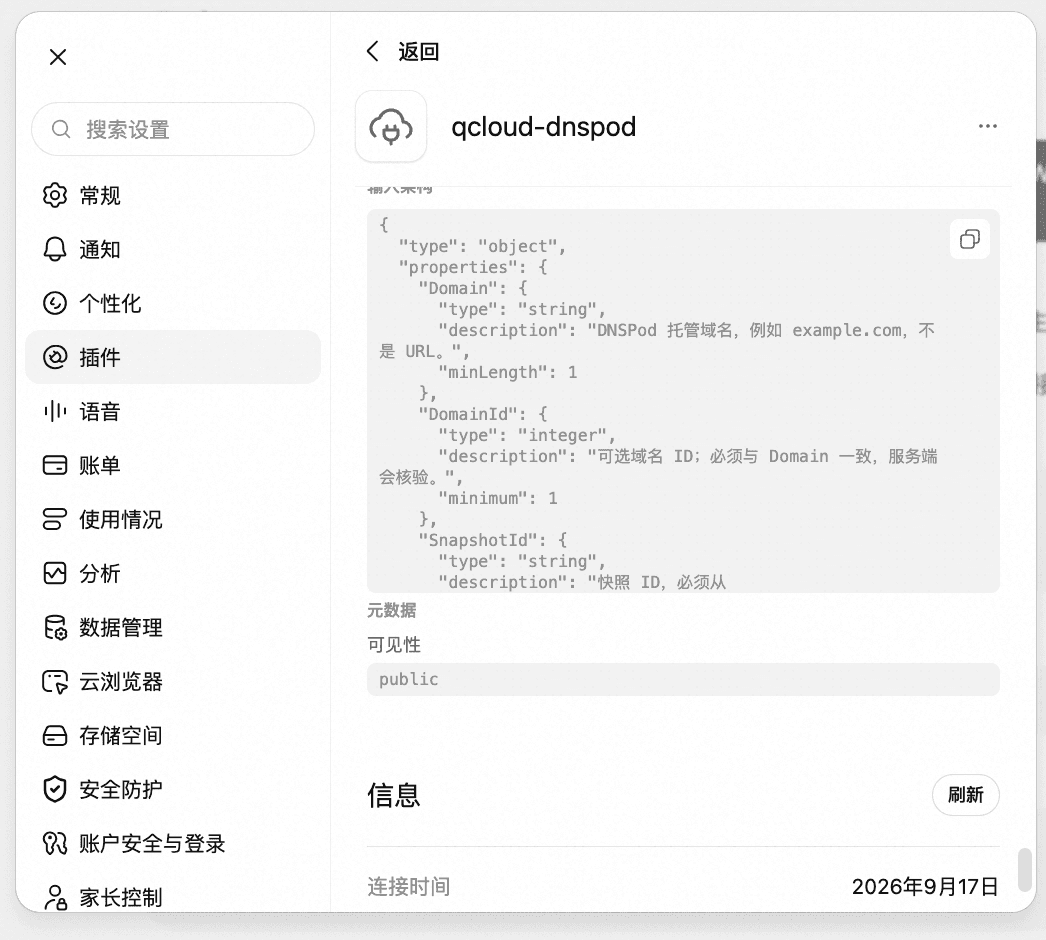
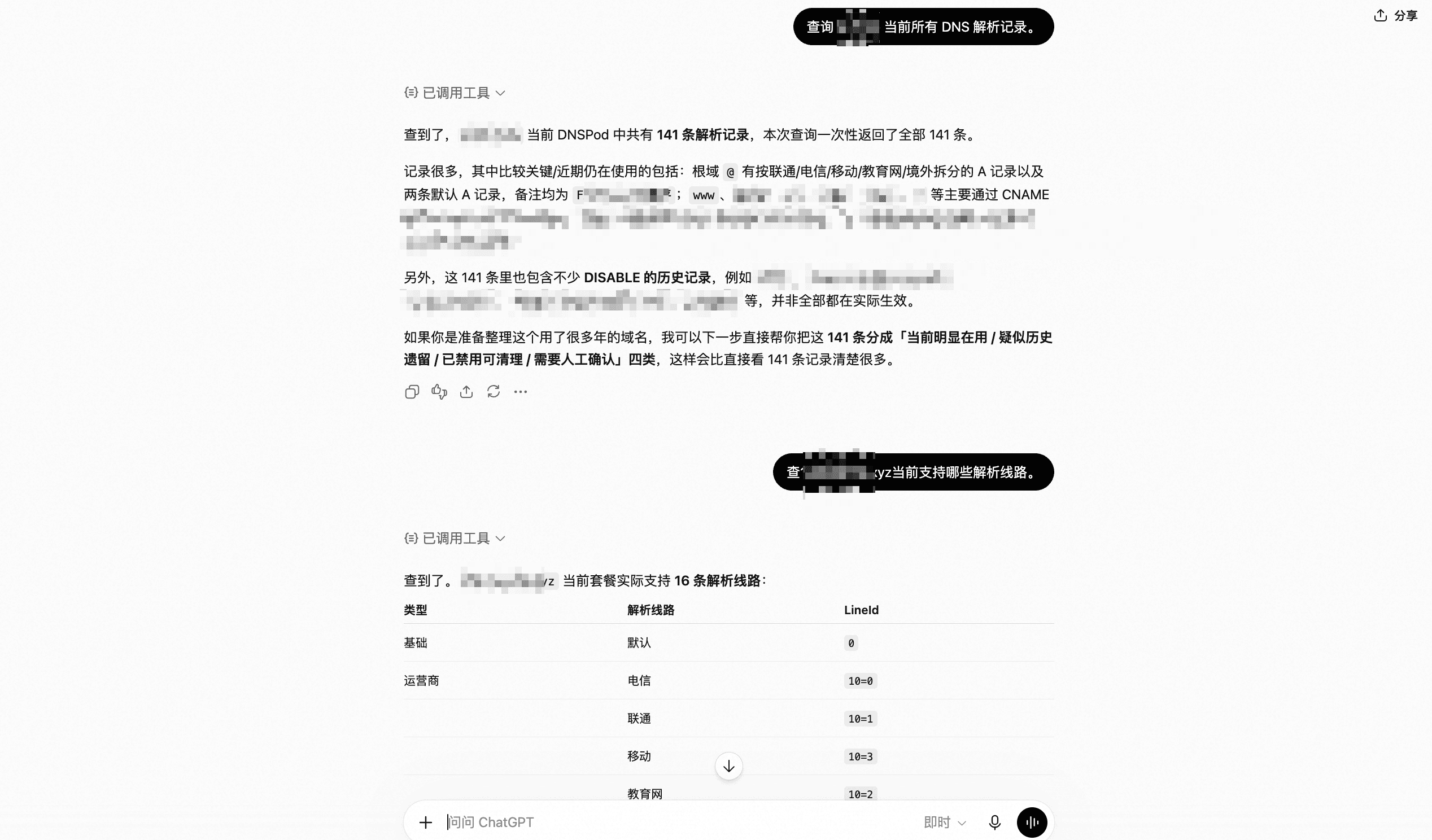
在新会话尝试一下,发现已经成功连上了。
至此,全文结束~